
Zielgruppe: Admin
Zweck
Stammdaten-Verwaltung aller Artikel, die an der Kasse verkauft werden können. Hier werden Bezeichnung, Preis, MwSt, Artikelgruppe, Farbe, Drucker und Verfügbarkeit (OutofOrder) gepflegt.
Aufruf
Hauptmenü links → Artikel → Artikel
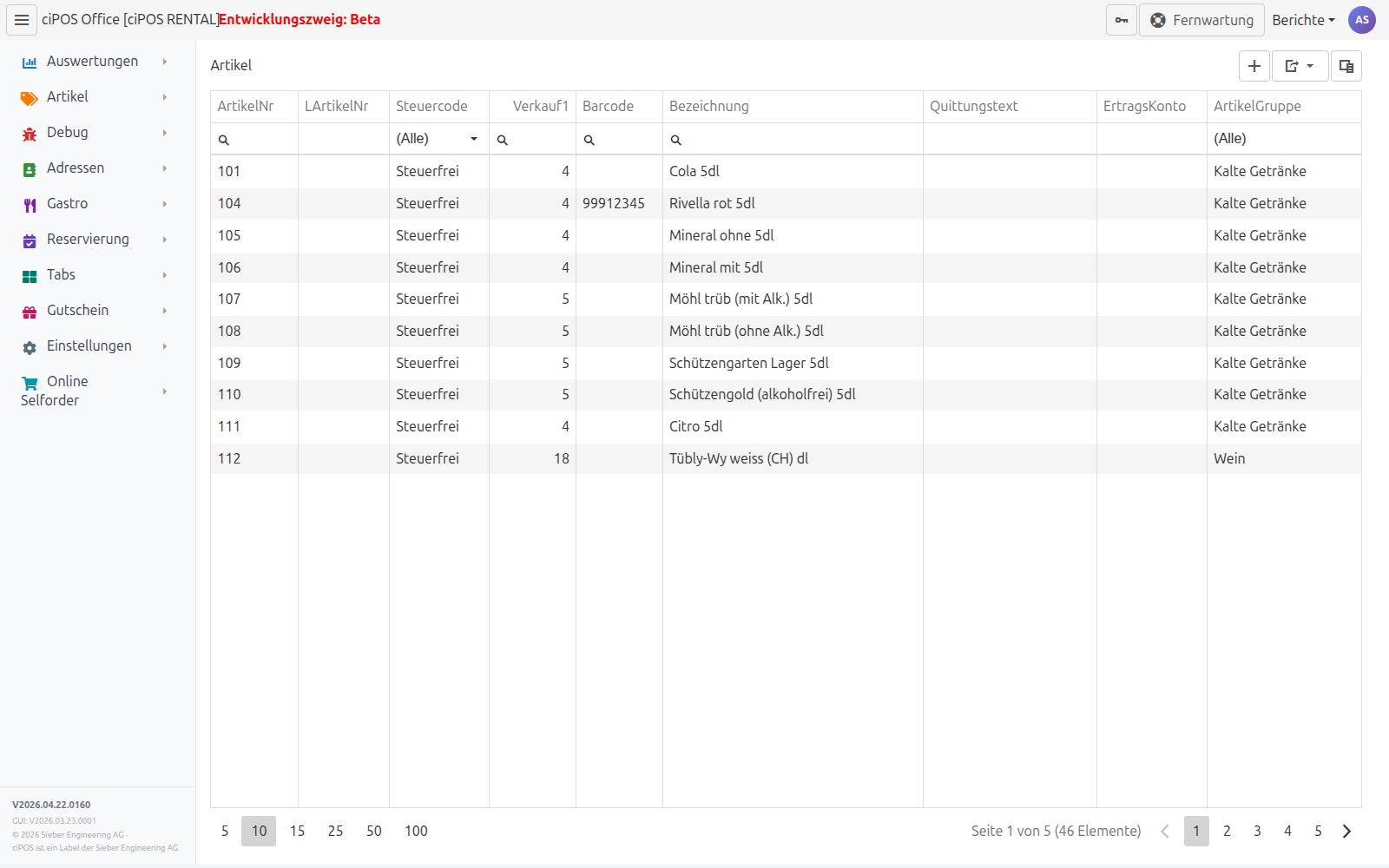
Oberfläche
Toolbar (oben rechts)
| Symbol | Funktion |
|---|---|
| + | Neuen Artikel anlegen |
| Export ▾ | Artikel-Liste als Excel oder CSV exportieren (alle oder Auswahl) |
| Spalten-Symbol | Sichtbare Spalten ein-/ausblenden (Column Chooser) |
Filterzeile
Direkt unter den Spaltenüberschriften steht eine Filterzeile mit Lupensymbol: Text eintippen filtert die Tabelle live. Bei Spalten mit Auswahlliste (Steuercode, ArtikelGruppe) erscheint stattdessen ein Dropdown mit „(Alle)“.
Spalten
| Spalte | Bedeutung |
|---|---|
| ArtikelNr | Artikelnummer (Pflicht, eindeutig). Beim Bearbeiten gesperrt |
| LArtikelNr | Lieferanten-Artikelnummer (optional) |
| Steuercode | MwSt-Code – verweist auf MwSt-Tabelle |
| Verkauf1 | Verkaufspreis brutto |
| Barcode | Barcode/EAN für Scanner |
| Bezeichnung | Anzeigename auf Kassen-Buttons und in Listen |
| Quittungstext | Optional abweichender Text auf der Quittung |
| ErtragsKonto | Konto für die Finanzbuchhaltung |
| ArtikelGruppe | Verweist auf Artikelgruppen – steuert Reihenfolge und Farbe der Tabs an der Kasse |
| Farbe | Optionale Hintergrundfarbe des Artikel-Buttons (überschreibt die Gruppen-Farbe) |
| Drucker | Welcher Drucker druckt diesen Artikel auf der Bonierung (z.B. „Küche“ / „Bar“) |
| Erlaubt OutofOrder | Wenn aktiv, darf dieser Artikel auf „Out of Order“ gesetzt werden (z.B. wenn ausverkauft) |
| OutofOrder | Aktuell ausverkauft → Artikel an der Kasse ausgegraut/nicht buchbar |
| Sortierung | Reihenfolge innerhalb der Artikelgruppe (kleinste Zahl zuerst) |
| 1Druck | Wenn aktiv, wird jede Stückzahl einzeln gedruckt |
Aktionen pro Zeile (rechts)
| Symbol | Funktion |
|---|---|
| Drucker-Symbol | Etiketten drucken – fragt nach Anzahl, öffnet PDF mit Etiketten |
| Stift | Bearbeiten (öffnet Popup) |
| Mülleimer | Löschen |
| Kopiersymbol | Datensatz duplizieren |
Aktionen
Neuen Artikel anlegen
- Auf das +-Symbol oben rechts klicken.
- Im Popup die Felder ausfüllen:
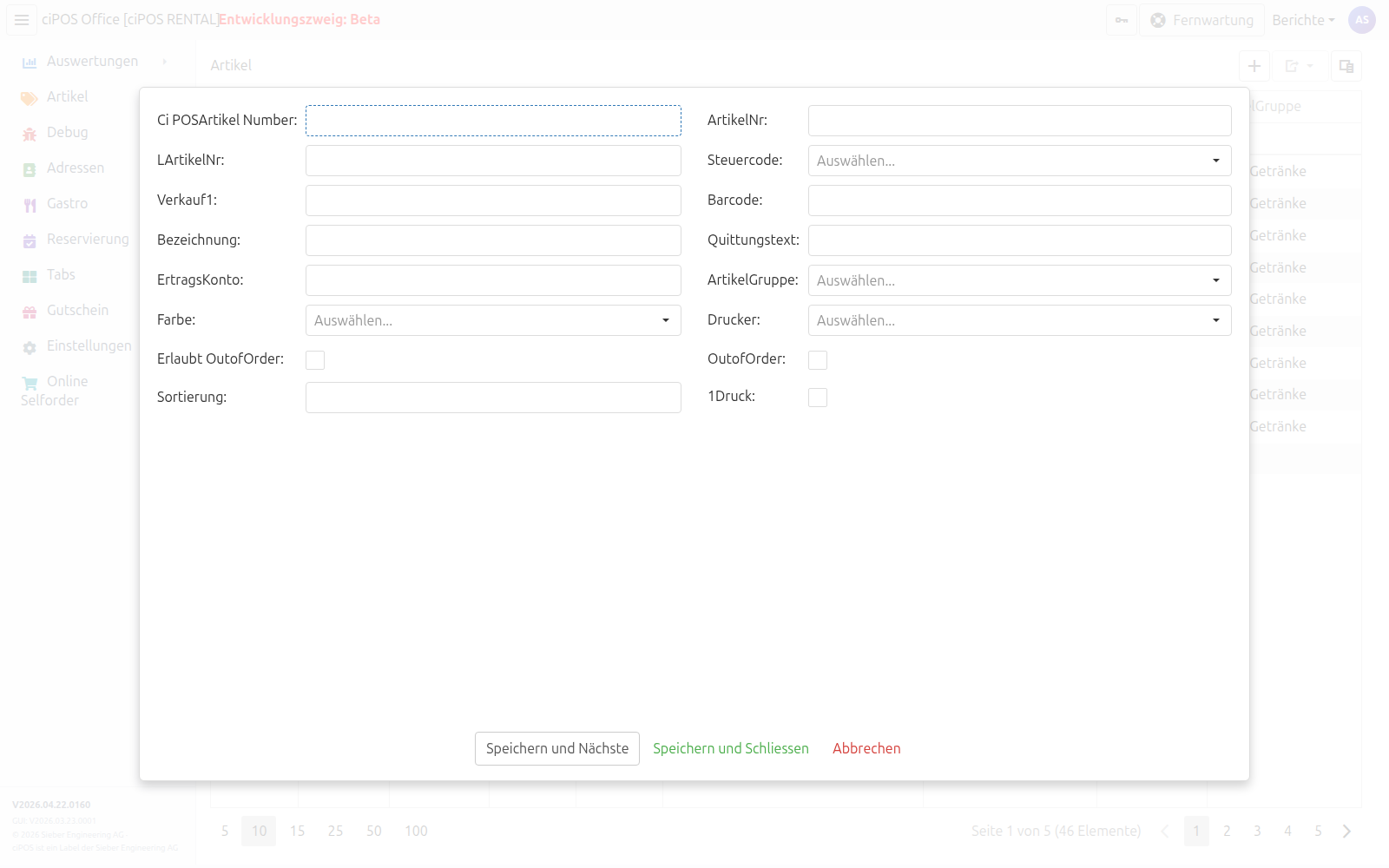
- Mindestens ArtikelNr, Bezeichnung, Steuercode, Verkauf1 und ArtikelGruppe ausfüllen.
- Speichern via:
- Speichern und Nächste – speichert und öffnet sofort ein leeres Popup für den nächsten Artikel (effizient für Bulk-Anlage).
- Speichern und Schliessen – speichert und kehrt zur Übersicht zurück.
- Abbrechen – verwirft die Eingaben.
Artikel bearbeiten
- In der Übersicht auf das Stift-Symbol in der Zeile klicken.
- Felder anpassen – ArtikelNr ist gesperrt und kann nicht mehr verändert werden.
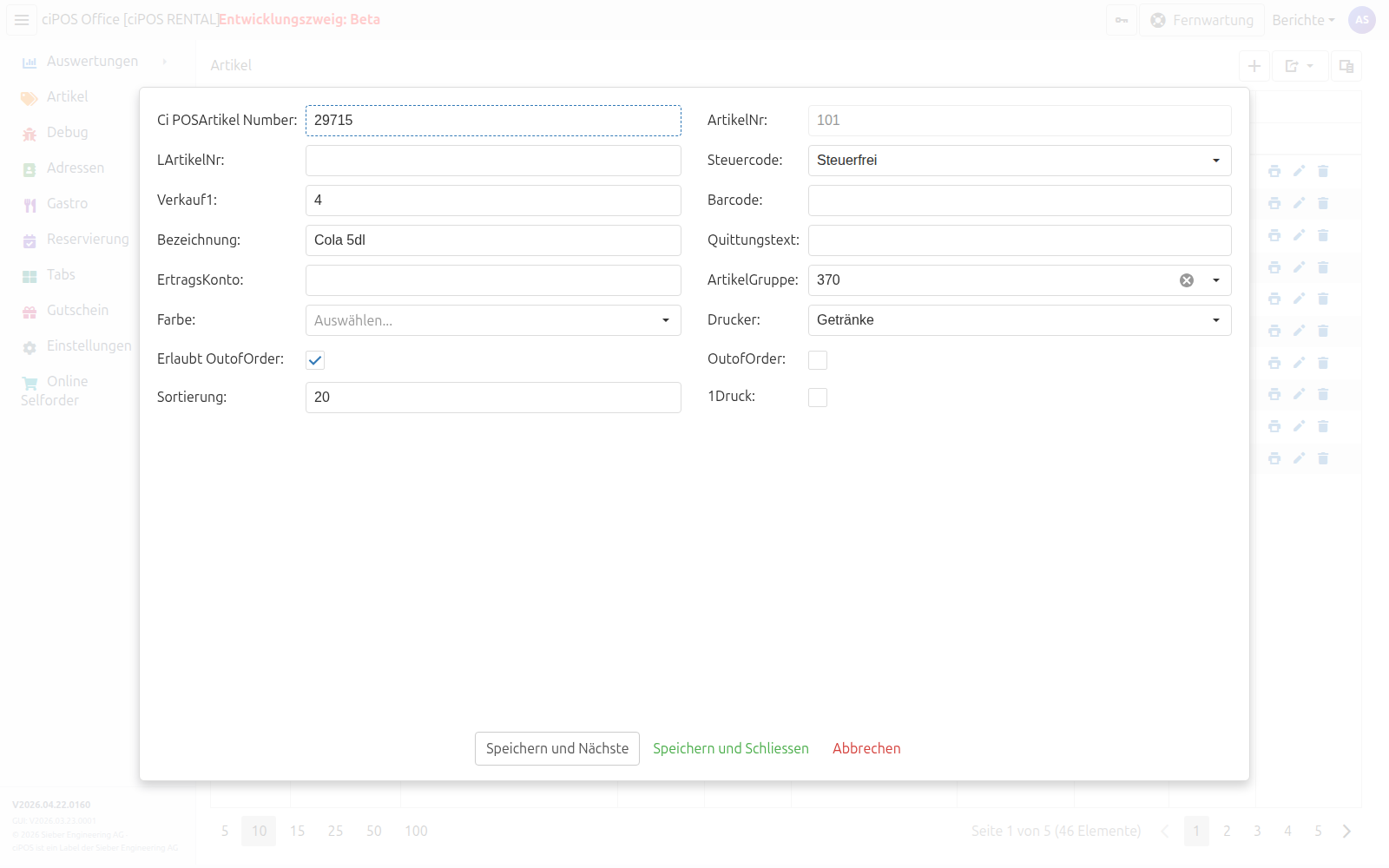
- Speichern wie beim Anlegen.
Artikel löschen
Mülleimer-Symbol in der Zeile → Bestätigung. Der Artikel wird deaktiviert und an der Kasse nicht mehr angezeigt; bestehende Belege bleiben unverändert.
Artikel duplizieren
Kopier-Symbol in der Zeile → erstellt einen neuen Artikel mit identischen Daten. Danach ArtikelNr anpassen (Eindeutigkeit) und ggf. Bezeichnung/Preis ändern.
Etiketten drucken
Drucker-Symbol in der Zeile → Anzahl eingeben → öffnet PDF mit Etiketten (54 × 17 mm).
Spalten anpassen
Spalten-Toggle oben rechts öffnet einen Bereich, in den nicht benötigte Spalten gezogen werden können. Die Auswahl wird pro Benutzer gespeichert.
Export
Export-Dropdown oben rechts:
– Alle Daten als Excel oder CSV exportieren.
– Auswahl (vorher Zeilen markieren) als Excel oder CSV exportieren.
Hinweise
- OutofOrder vs. Erlaubt OutofOrder: Erlaubt OutofOrder ist eine Konfigurations-Eigenschaft (darf der Artikel überhaupt gesperrt werden?). OutofOrder ist der aktuelle Status (ist er gerade gesperrt?). Mitarbeiter sehen den OutofOrder-Schalter an der Kasse nur, wenn Erlaubt OutofOrder aktiv ist.
- Sortierung: Wirkt nur innerhalb einer Artikelgruppe. Lücken zwischen Sortier-Werten lassen (z.B. 10, 20, 30 statt 1, 2, 3) – so kann man später Artikel dazwischenschieben ohne alle anderen umzunummerieren.
- Bezeichnung vs. Quittungstext: Bezeichnung steht auf dem Kassen-Button und im Tagesabschluss. Quittungstext steht auf der Kundenquittung. Wenn Quittungstext leer ist, wird Bezeichnung verwendet.
- Farbe: Wenn leer, erbt der Button die Farbe der Artikelgruppe.
- Mehrfach-Bearbeitung: Aktuell nicht unterstützt – jeder Artikel muss einzeln geöffnet werden. Für Bulk-Änderungen Excel-Export → bearbeiten → Re-Import via SuperAdmin-Import nutzen.
Verwandte Themen
- Artikelgruppen – Gruppierung, Reihenfolge, Default-Farbe
- Artikel-Optionen – Beilagen / Modifikatoren (z.B. „ohne Eis“, „extra Käse“)
- Preise – Mehrere Preisstufen (Verkauf1/2/…) z.B. Happy Hour
- MwSt – Steuercodes, die im Steuercode-Feld referenziert werden
- Drucker – Bonierungs-Drucker für Küche/Bar