
Zweck #
Tabs sind die Reiter, die an der Kasse oben oder seitlich erscheinen und in denen Artikel nach Themen gruppiert werden – z.B. Kalte Getränke, Warme Getränke, Wein, Essen. Pro Gerätegruppe und Tab wird festgelegt, welche Artikelgruppe angezeigt wird, in wievielen Spalten gerendert wird und mit welcher Farbe und Icon der Reiter dargestellt wird.
Aufruf #
Hauptmenü links → Tabs → Tabs
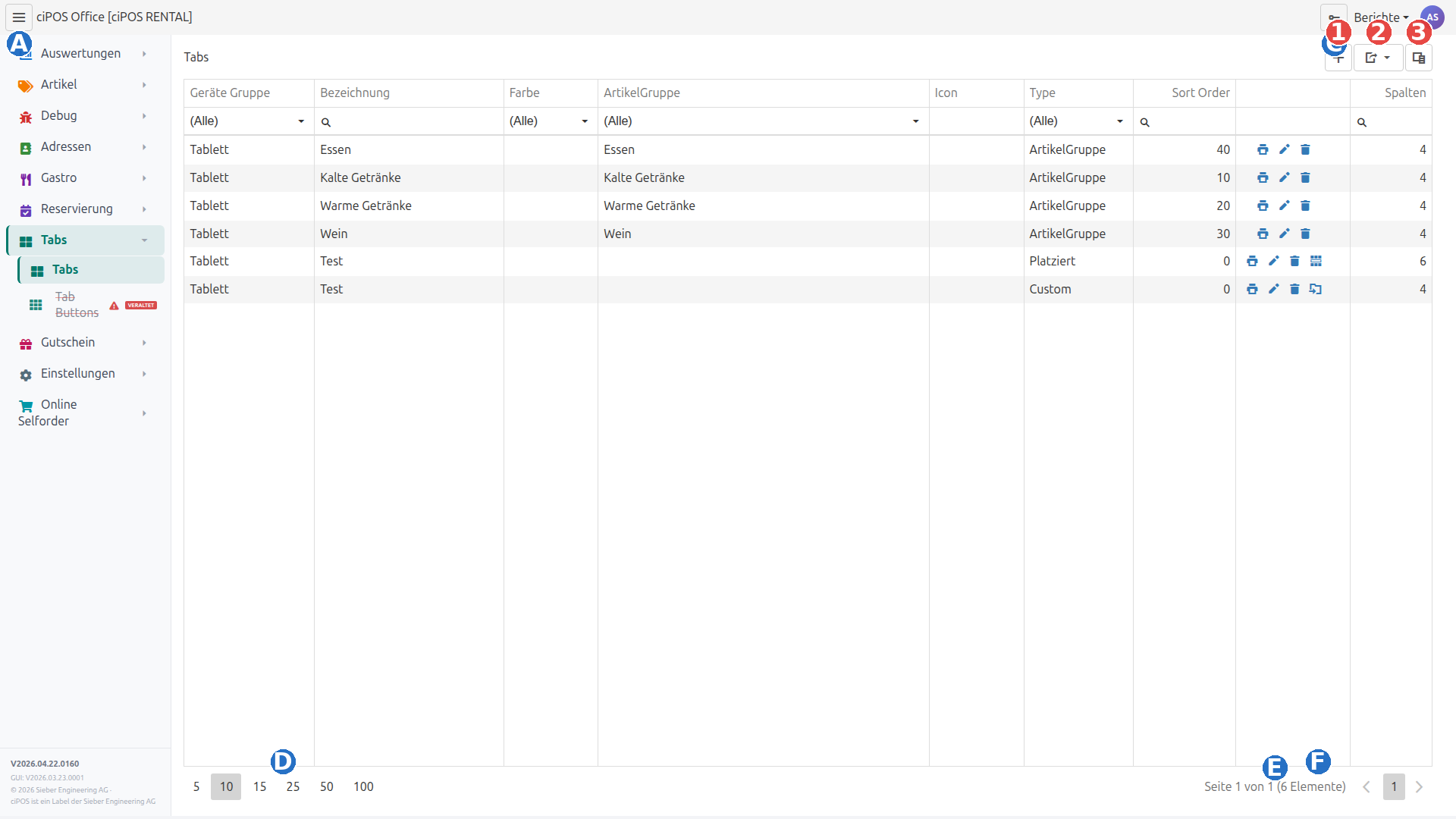
Aufbau
Lege pro Gerätegruppe (z.B. Tablett, Kassen-PC, Selforder) eigene Tabs an. So zeigst du auf jedem Gerätetyp nur das, was dort wirklich verkauft wird.
Oberfläche #
Standard-Bedienelemente (gleich auf jeder Ansicht)
- A
Hamburger-Menü – Sidebar ein- und ausblenden
- B
Schlüssel-Symbol – Berechtigungen für die aktuelle Seite anpassen (nur SuperAdmin/Partner)
- C
Profil – Account, abmelden, Einstellungen
- D
Seitengrösse – wieviele Zeilen pro Seite angezeigt werden
- E
Seiten-Information – aktuelle Seite und Gesamtanzahl der Datensätze
- F
Seiten-Navigation – zwischen Seiten blättern
Toolbar (oben rechts) #
- 1
Plus – Neuen Tab anlegen
- 2
Export ▾ – Liste als Excel exportieren (alle Daten oder nur ausgewählte Zeilen)
- 3
Spalten-Symbol – Sichtbare Spalten ein-/ausblenden
Spalten #
| Spalte | Bedeutung |
|---|---|
| Geräte Gruppe | Auf welcher Gerätegruppe der Tab erscheint (z.B. Tablett, Kassen-PC) |
| Bezeichnung | Anzeigename des Tabs (Reiter-Beschriftung an der Kasse) |
| Farbe | Hintergrundfarbe des Tabs (überschreibt eventuelle Standardfarbe) |
| ArtikelGruppe | Welche Artikelgruppe Artikel dieses Tab anzeigt (bei Type ArtikelGruppe) |
| Icon | Optionales Icon auf dem Tab |
| Type | Artikel (einzelne Buttons via Tab-Buttons), ArtikelGruppe (alle Artikel der gewählten Gruppe automatisch), Platzhalter (leerer Tab als Trennelement) |
| Sort Order | Reihenfolge der Tabs in der Gerätegruppe (kleinste Zahl zuerst) |
| Spalten | Wieviele Spalten der Tab an der Kasse hat (Standard: 4) |
Aktionen #
Tab anlegen oder bearbeiten #
Anlegen via + oben rechts, Bearbeiten via Stift-Symbol in der Zeile.
- Pflichtfelder: Geräte Gruppe, Bezeichnung, Type.
- Bei Type = ArtikelGruppe zusätzlich die ArtikelGruppe wählen – dann erscheinen automatisch alle Artikel dieser Gruppe als Buttons im Tab.
- Bei Type = Artikel legst du die einzelnen Buttons separat unter Tab Buttons an.
- Bei Type = Platzhalter wird der Tab leer angezeigt – nützlich um zwischen Themengruppen Abstand zu schaffen.
Sortier-Lücken
Lass beim Sort Order Lücken zwischen den Werten (z.B. 10, 20, 30) – so kannst du später einen Tab dazwischenschieben, ohne alle anderen umzunummerieren.
Tab-Layout visuell anpassen (Platzieren) #
Bei Tabs vom Type = Platziert erscheint in der Aktionsspalte ein zusätzliches Raster-Symbol. Klick darauf öffnet den Platzierungs-Editor:
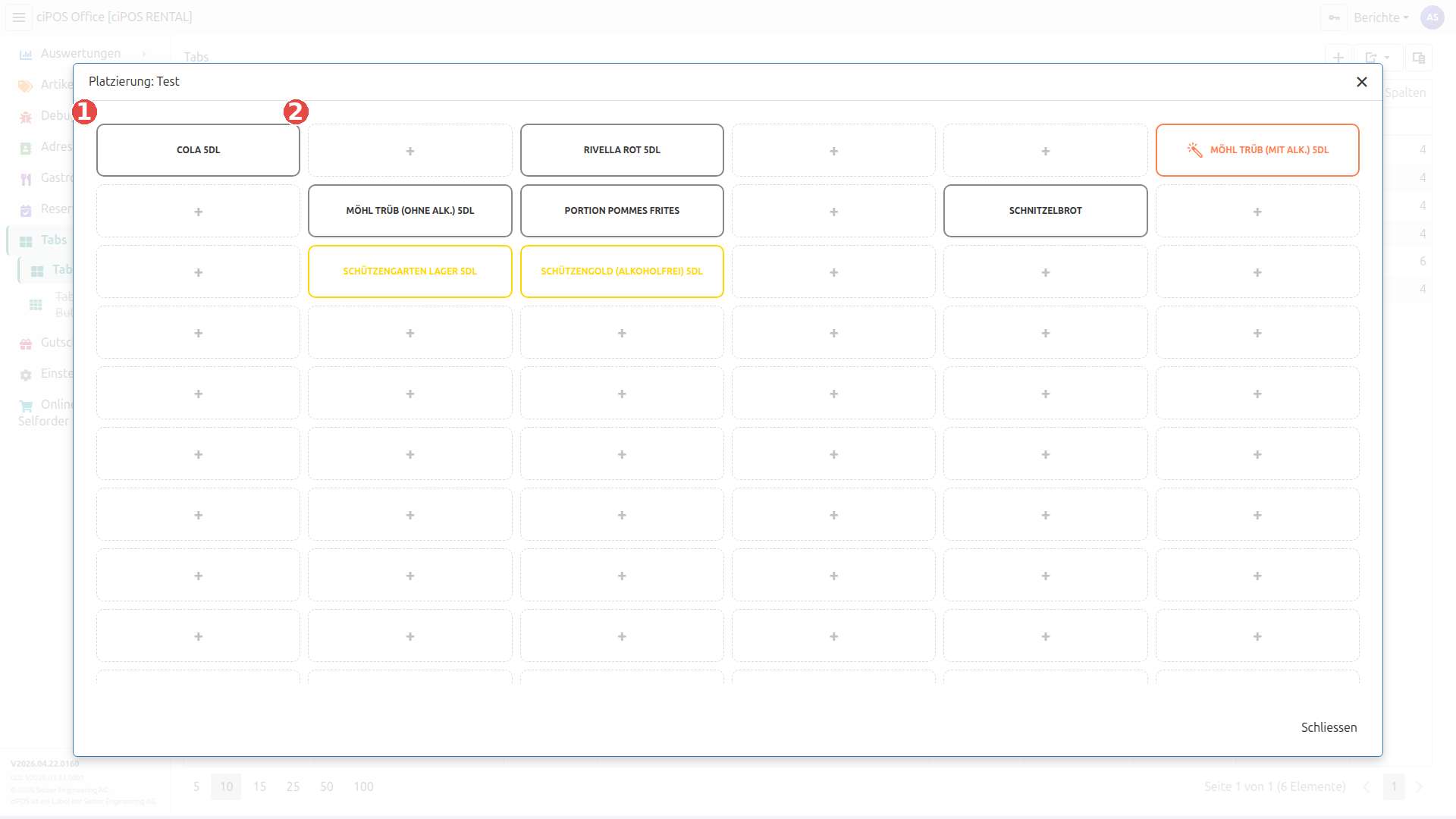
Im Editor wird das Tab-Layout direkt sichtbar – jede Zelle entspricht einem Button an der Kasse. Die Anzahl der Spalten kommt aus dem Feld Spalten des Tabs (im Beispiel 6 Spalten).
- 1
Belegte Zelle – verknüpft mit einem Artikel, einer Artikelgruppe oder einem Sub-Tab. Hover zeigt Bearbeiten- (Stift) und Löschen-Symbol (Mülleimer). Drag & Drop verschiebt sie auf eine andere Position.
- 2
Leere Zelle – Klick öffnet den Artikel-Picker mit Filterleiste oben (Artikelgruppen + „Alle“). Auswahl einer Zeile fügt den Artikel an dieser Position ein.
Funktionen im Editor #
- Drag & Drop – belegte Zellen mit der Maus auf eine andere Position ziehen
- Klick auf „+“ / leere Zelle – Artikel-Picker zum Hinzufügen öffnen
- Stift-Symbol auf Zelle – Eigenschaften ändern (Farbe, Icon, Style: filled / outlined, Inhalts-Anzeige: Logo / Text / beides)
- Mülleimer-Symbol auf Zelle – Button entfernen (Artikel selbst bleibt erhalten)
- Type Tab – als Sub-Navigation: Klick an der Kasse öffnet einen anderen Tab (verschachtelte Menüs)
Spalten ändern
Wenn das Layout zu eng oder zu breit wirkt, ändere im Tab das Feld Spalten und öffne den Editor neu – das Raster passt sich automatisch an.
Tab löschen #
Mülleimer-Symbol → Bestätigung. Der Tab und alle zugehörigen Tab-Buttons werden entfernt; bestehende Belege bleiben unverändert.
Export #
Export-Dropdown oben rechts:
- Alle Daten exportieren nach Excel – komplette Tab-Liste
- Ausgewählte Zeilen exportieren nach Excel – nur markierte Zeilen
Hinweise #
Type ArtikelGruppe vs. Artikel
Wenn sich die Artikel in einer Gruppe häufig ändern (z.B. Tagesmenü), wähle Type = ArtikelGruppe – dann erscheinen automatisch alle Artikel dieser Gruppe ohne dass du die Buttons manuell pflegen musst. Bei festen Layouts (z.B. Bar-Hauptansicht) ist Type = Artikel + manuelle Tab-Buttons sinnvoller.
- Geräte Gruppe pflegen: Bevor du Tabs anlegst, müssen die Gerätegruppen unter Einstellungen → Gerätegruppen existieren.
- Vorschau: An der Kasse selbst siehst du das Resultat – die Office-Übersicht zeigt nur die Konfiguration als Tabelle.
Verwandte Themen #
- Tab Buttons – einzelne Artikel-Buttons innerhalb eines Tabs
- Artikelgruppen – Quelle der automatisch generierten Tabs
- Gerätegruppen – wo Tabs zugewiesen werden
- Artikel – Stammdaten der einzelnen Produkte


