
Veraltet
Diese Seite ist veraltet und wird in einer kommenden Version entfernt. Verwende stattdessen den Platzierungs-Editor in der Tabs-Übersicht (Raster-Symbol in der Aktionsspalte einer Tab-Zeile) – damit lassen sich die Buttons komfortabel visuell anordnen, statt eine Liste zu pflegen.
Zweck #
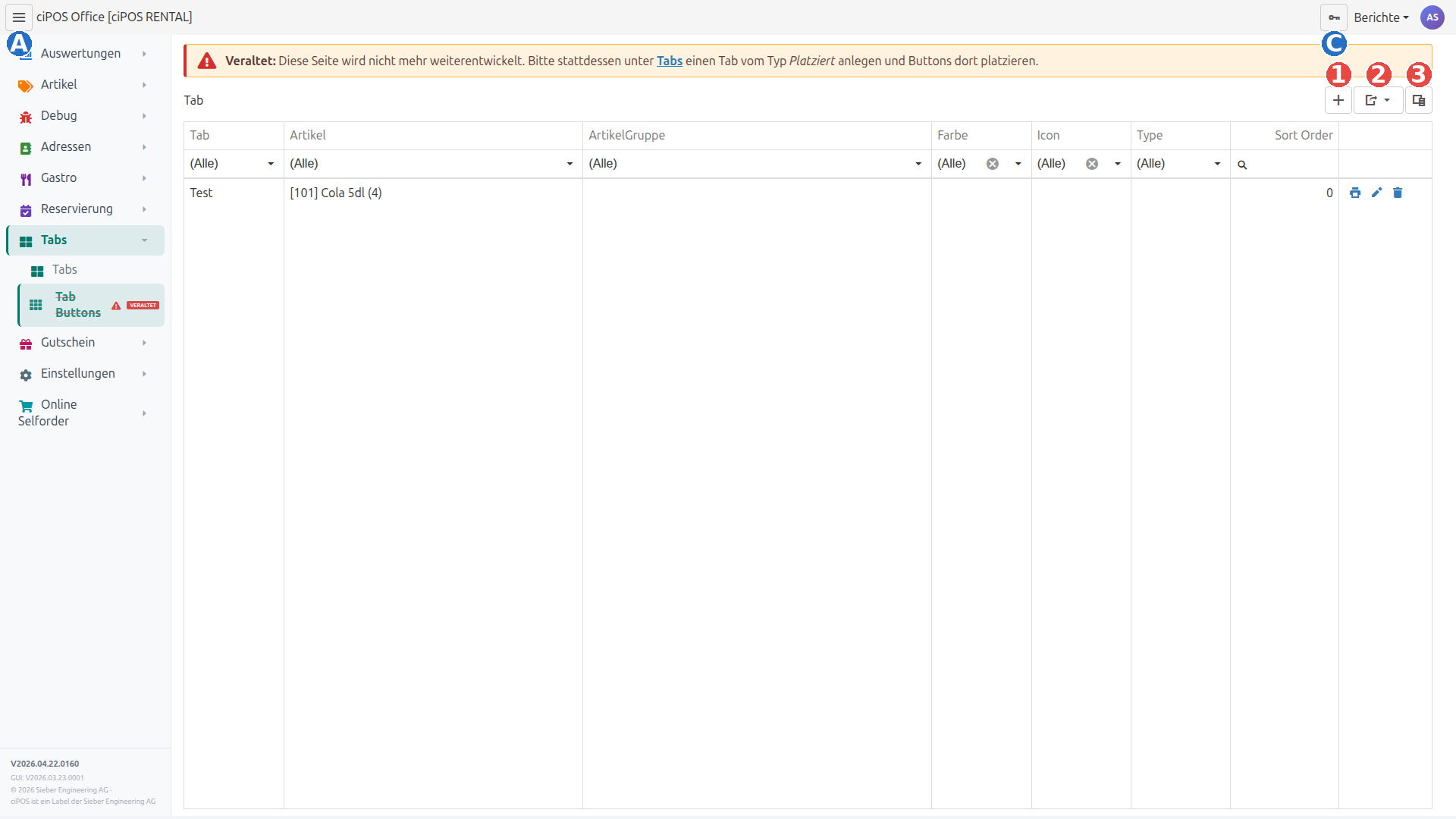
Ein Tab-Button ist ein einzelner Schaltflächen-Eintrag innerhalb eines Tabs (Reiter) an der Kasse. Tab-Buttons werden nur benötigt, wenn der zugehörige Tab den Type Artikel hat – bei Type ArtikelGruppe werden die Buttons automatisch aus der Artikelgruppe generiert.
Aufruf #
Hauptmenü links → Tabs → Tab Buttons
Leere Liste?
Wenn die Liste leer ist, hast du noch keine manuellen Tab-Buttons angelegt. Das ist normal, wenn alle Tabs vom Type ArtikelGruppe sind – dann werden die Buttons automatisch generiert und müssen hier nicht manuell gepflegt werden.
Oberfläche #
Standard-Bedienelemente (gleich auf jeder Ansicht)
- A
Hamburger-Menü – Sidebar ein- und ausblenden
- B
Schlüssel-Symbol – Berechtigungen für die aktuelle Seite anpassen (nur SuperAdmin/Partner)
- C
Profil – Account, abmelden, Einstellungen
- D
Seitengrösse – wieviele Zeilen pro Seite angezeigt werden
- E
Seiten-Information – aktuelle Seite und Gesamtanzahl der Datensätze
- F
Seiten-Navigation – zwischen Seiten blättern
Toolbar (oben rechts) #
- 1
Plus – Neuen Tab-Button anlegen
- 2
Export ▾ – Liste als Excel exportieren (alle Daten oder nur ausgewählte Zeilen)
- 3
Spalten-Symbol – Sichtbare Spalten ein-/ausblenden
Spalten #
| Spalte | Bedeutung |
|---|---|
| Tab | Zu welchem Tab der Button gehört (Dropdown) |
| Artikel | Der zu verlinkende Artikel – Format [Nr] Bezeichnung (Preis) |
| ArtikelGruppe | Bei Type ArtikelGruppe statt einzelner Artikel die ganze Gruppe verlinken |
| Farbe | Hintergrundfarbe des Buttons (überschreibt Artikel-/Gruppen-Farbe) |
| Icon | Optionales Icon auf dem Button |
| Type | Artikel (einzelner Artikel), ArtikelGruppe (öffnet Untergruppe) oder Platzhalter (leerer Button als Lücke im Layout) |
| Sort Order | Position innerhalb des Tabs (kleinste Zahl zuerst) |
Aktionen #
Tab-Button anlegen oder bearbeiten #
Anlegen via + oben rechts, Bearbeiten via Stift-Symbol in der Zeile.
- Pflichtfelder: Tab, Type.
- Bei Type = Artikel den Artikel wählen – Dropdown zeigt alle vorhandenen Artikel mit Nummer, Bezeichnung und Preis.
- Bei Type = ArtikelGruppe die ArtikelGruppe wählen – Klick auf den Button an der Kasse öffnet die Gruppen-Übersicht mit allen darin enthaltenen Artikeln.
- Bei Type = Platzhalter wird ein leerer Button angezeigt – nützlich um Lücken im Layout zu schaffen.
Tab-Button löschen #
Mülleimer-Symbol → Bestätigung. Der Button verschwindet vom Tab; der zugrundeliegende Artikel bleibt unverändert.
Export #
Export-Dropdown oben rechts:
- Alle Daten exportieren nach Excel – komplette Button-Liste
- Ausgewählte Zeilen exportieren nach Excel – nur markierte Zeilen
Hinweise #
Anlegen direkt aus dem Tab
In der Tabs-Übersicht gibt’s bei manchen Tabs einen Platzierungs-Editor (Raster-Symbol in der Aktionsspalte) – der ist meist komfortabler für Layouts als das manuelle Pflegen einer Tab-Buttons-Liste.
- Type ArtikelGruppe als Untergruppen-Navigation: Mit Type ArtikelGruppe kannst du verschachtelte Menüs aufbauen (Tab „Getränke“ → Button „Bier“ → öffnet Bier-Untergruppe).
- Sort Order: Lass Lücken (z.B. 10, 20, 30) – erleichtert späteres Einsortieren.
Verwandte Themen #
- Tabs – Übergeordnete Reiter-Definition
- Artikel – Quelle der einzelnen Buttons
- Artikelgruppen – Alternative zur manuellen Button-Pflege


