
Zweck #
Artikelgruppen bündeln zusammengehörige Artikel (z.B. Kalte Getränke, Warme Getränke, Essen, Wein). Sie steuern die Reihenfolge an der Kasse, definieren einen Standard-Drucker für die Bonierung und werden von Tabs als Quelle für automatisch generierte Buttons verwendet.
Aufruf #
Hauptmenü links → Artikel → ArtikelGruppen
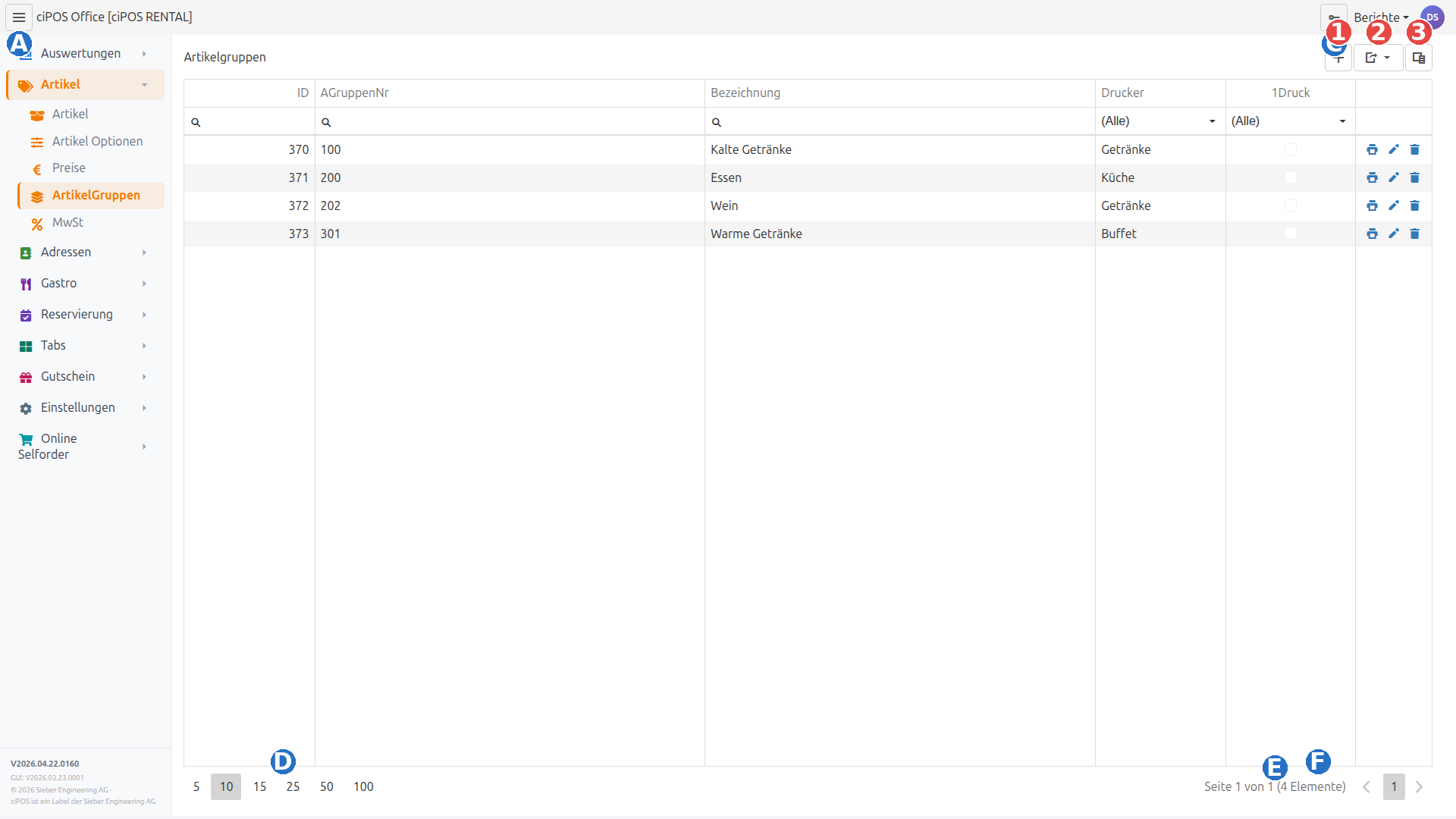
Oberfläche #
Standard-Bedienelemente (gleich auf jeder Ansicht)
- A
Hamburger-Menü – Sidebar ein- und ausblenden
- B
Schlüssel-Symbol – Berechtigungen für die aktuelle Seite anpassen (nur SuperAdmin/Partner)
- C
Profil – Account, abmelden, Einstellungen
- D
Seitengrösse – wieviele Zeilen pro Seite angezeigt werden
- E
Seiten-Information – aktuelle Seite und Gesamtanzahl der Datensätze
- F
Seiten-Navigation – zwischen Seiten blättern
Toolbar (oben rechts) #
- 1
Plus – Neue Artikelgruppe anlegen
- 2
Export ▾ – Liste als Excel exportieren (alle Daten oder nur ausgewählte Zeilen)
- 3
Spalten-Symbol – Sichtbare Spalten ein-/ausblenden
Spalten #
| Spalte | Bedeutung |
|---|---|
| ID | Interne Datenbank-ID (read-only) |
| AGruppenNr | Frei wählbare Gruppen-Nummer (steuert die Reihenfolge an der Kasse) |
| Bezeichnung | Anzeigename – erscheint als Tab-Beschriftung wenn die Gruppe direkt verknüpft wird |
| Drucker | Standard-Drucker für Artikel dieser Gruppe (z.B. Küche, Bar, Buffet) |
| 1Druck | Wenn aktiv, wird jede Stückzahl auf der Bonierung einzeln gedruckt statt zusammengefasst |
Aktionen #
Artikelgruppe anlegen oder bearbeiten #
Anlegen via + oben rechts, Bearbeiten via Stift-Symbol in der Zeile.
- Pflichtfelder: AGruppenNr, Bezeichnung.
- Drucker kann leer gelassen werden – dann erbt der einzelne Artikel entweder seinen direkt zugeordneten Drucker oder es wird kein Auftrag gedruckt.
Sortierung mit Lücken
Lass Lücken zwischen den AGruppenNr-Werten (100, 200, 300) – so kannst du später eine Gruppe dazwischenschieben (z.B. 150 für Spezialitäten) ohne alle anderen umzunummerieren.
Artikelgruppe löschen #
Mülleimer-Symbol → Bestätigung. Die Gruppe wird deaktiviert; zugeordnete Artikel verlieren ihre Gruppenzuordnung und müssen neu zugewiesen werden.
Auswirkung auf Tabs
Tabs vom Typ ArtikelGruppe zeigen die hier angelegten Gruppen automatisch an. Eine umbenannte Gruppe erscheint sofort mit neuem Namen an der Kasse.


