
Zweck #
Verwaltung aller registrierten Kassen-Geräte (Tablets, Kassen-PCs, Selforder-Terminals). Jedes Gerät kommuniziert über eine eindeutige DeviceID mit dem Office; gekoppelt wird via PIN oder QR-Code aus der ciPOS-App.
Aufruf #
Hauptmenü links → Einstellungen → Geräte
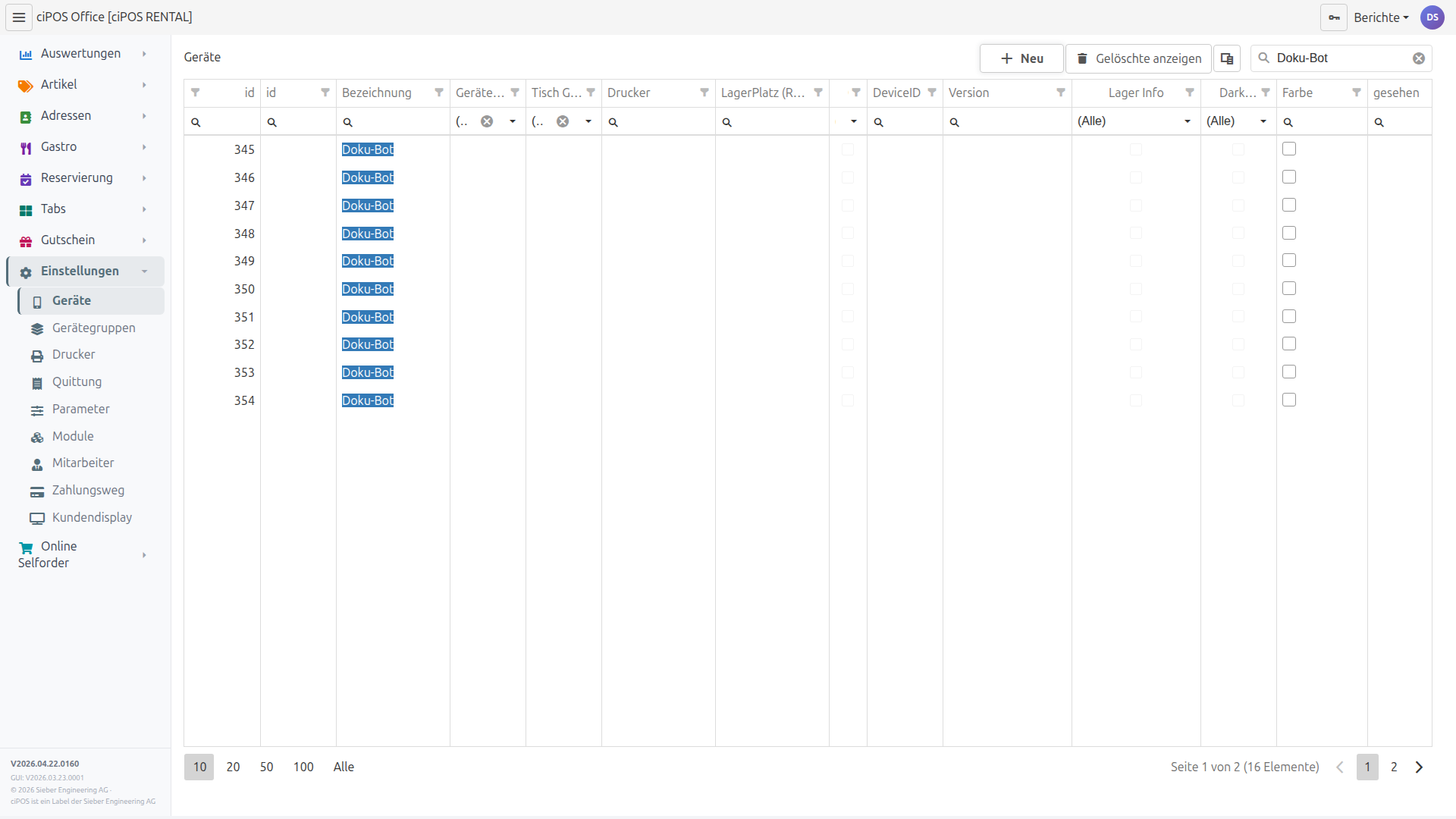
Spalten #
| Spalte | Bedeutung |
|---|---|
| Bezeichnung | Anzeigename (z.B. Tablett 01, Kasse Bar) |
| Gerätegruppe | Zugehörige Gerätegruppe – steuert welche Tabs und Zahlungswege das Gerät sieht |
| Tisch Gruppe | Welche Tischgruppe das Gerät bedient |
| Drucker | Standard-Drucker für Quittungen |
| LagerPlatz | Optional: Lager- bzw. RestField-Zuordnung |
| Out of Order | Gerät temporär deaktiviert |
| DeviceID | System-ID (read-only, automatisch beim ersten Login vergeben) |
| Version | Aktuell installierte App-Version (read-only, vom Gerät gemeldet) |
| Lager Info | Zeigt Lagerstand-Info auf der Kasse |
| Darkmode | Dunkles Farbschema auf der Kasse |
| Farbe | Optionale Akzentfarbe für die Kasse |
Aktionen #
Neues Gerät anlegen #
- + Neu oben rechts → Popup „Gerät neu anlegen“
- Pflichtfeld Bezeichnung ausfüllen
- Optional: Gerätegruppe, Tischgruppe, Drucker zuweisen
- Anlegen-Button (grün)
Nach Anlegen erscheint ein PIN-/QR-Popup („Gerät koppeln“) mit 8-stelliger PIN, gültig 5 Minuten. PIN/QR im ciPOS auf dem Gerät eintippen/scannen → Gerät ist registriert.
PIN nicht verloren gehen lassen
Wird die 5 Minuten-Gültigkeit überschritten, ist die PIN ungültig. Dann das Gerät löschen und neu anlegen, oder im Detail-Popup einen neuen PIN generieren.
Gerät bearbeiten #
Stift-Symbol pro Zeile öffnet das Bearbeiten-Popup. Hier lassen sich u.a. die Gerätegruppe wechseln oder spezifische Konfigurationen anpassen (z.B. Wallee-Konfiguration für Karten-Zahlung – siehe Wallee-Integration).
Gerät löschen (Soft-Delete) #
Mülleimer-Symbol → Bestätigung. Gerät wird deaktiviert, kann via „Gelöschte anzeigen“-Toggle wiederhergestellt werden.
Verwandte Themen #
- Gerätegruppen – Gruppierung
- Tabs – Tabs werden pro Gerätegruppe definiert
- Drucker – Standard-Drucker pro Gerät
- Tischgruppen – welche Tische das Gerät bedient
- Wallee-Integration – pro Gerät konfigurierbar


